
HYPER PEN HP-8000U PRO - Tablette graphique AIPTEK - Notice d'utilisation et mode d'emploi gratuit
Retrouvez gratuitement la notice de l'appareil HYPER PEN HP-8000U PRO AIPTEK au format PDF.

| Type de produit | Tablette graphique |
| Marque / Modèle | AIPTEK HYPER PEN HP-8000U PRO |
| Zone active | 203 x 152 mm (8 x 6 pouces) |
| Dimensions (L x P x H) | 342 x 336 x 22 mm |
| Poids | 1067 g |
| Résolution | 3048 lpi (120 lpmm) |
| Niveaux de pression | 512 niveaux |
| Hauteur de lecture maximale | 8 mm |
| Technologie | Électromagnétique sans fil |
| Alimentation de la tablette | Via port USB (5 V ±5 %) |
| Consommation électrique (tablette) | 0,35 W (70 mA) |
| Alimentation du stylet | 1 pile AAA (durée de vie environ 1 an) |
| Alimentation de la souris | 1 pile AAA (durée de vie environ 1 an) |
| Interface | USB (BUS USB) |
| Longueur du câble USB | 1,5 m |
| Connecteur | Prise USB |
| Touches de fonction | 12 touches personnalisables |
| Stylet fourni | Power Pen 3 (3 boutons, sans fil) |
| Souris fournie | Souris 3 (3 boutons) |
| Contenu du paquet | Tablette, stylet, 2 pointes de recharge, 2 piles AAA, souris, câble USB, 3 CD, guide d'installation, pinces de recharge |
| Prérequis système | Pentium 200 MHz, 32 Mo RAM, port USB, Windows 98SE/Me/2000/XP ou ultérieur |
| Certifications | FCC, CE, VCCI, BSMI, C-TICK |
| Entretien et nettoyage | Utiliser un chiffon doux et sec. Ne pas utiliser de produits chimiques volatils, ne pas laisser de liquide pénétrer. |
| Sécurité | Ne pas démonter, ne pas exposer aux chocs, ne pas poser d'objets lourds, éviter les vibrations, ne pas placer près d'un moniteur CRT. |
| Pièces détachées et réparabilité | Pointes de recharge et piles AAA disponibles. Pour toute réparation, contacter le service client AIPTEK (coordonnées en notice). |
FOIRE AUX QUESTIONS - HYPER PEN HP-8000U PRO AIPTEK
Questions des utilisateurs sur HYPER PEN HP-8000U PRO AIPTEK
0 question sur cet appareil. Repondez a celles que vous connaissez ou posez la votre.
Poser une nouvelle question sur cet appareil
Téléchargez la notice de votre Tablette graphique au format PDF gratuitement ! Retrouvez votre notice HYPER PEN HP-8000U PRO - AIPTEK et reprennez votre appareil électronique en main. Sur cette page sont publiés tous les documents nécessaires à l'utilisation de votre appareil HYPER PEN HP-8000U PRO de la marque AIPTEK.
MODE D'EMPLOI HYPER PEN HP-8000U PRO AIPTEK
Chers utilisateurs, merci d'avoir acheté ce produit. Beaucoup de temps et d'efforts ont été investis dans son développement, nous espérons qu'il vous apportera de nombreuses années de service sans souci.



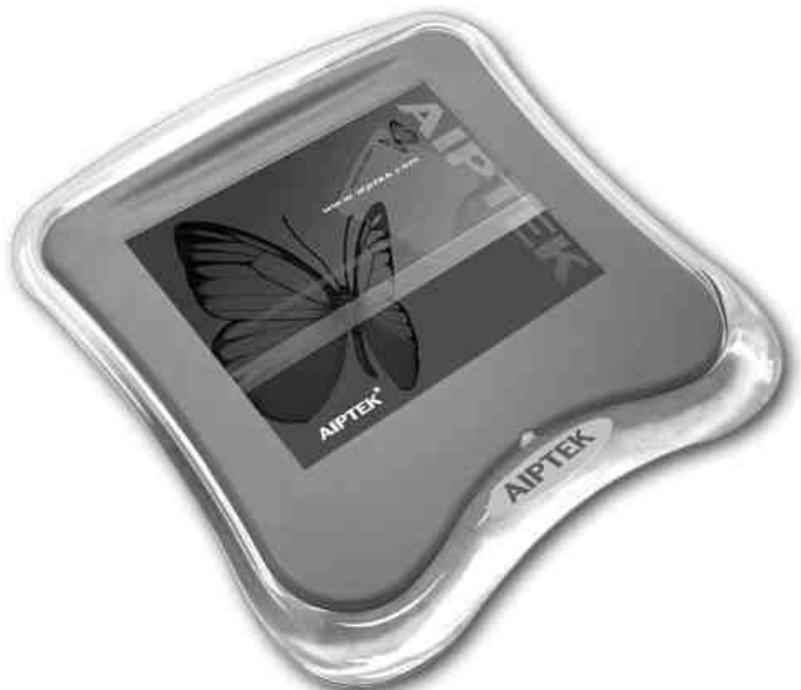
Hyper Pen 8000U PRO
Guide d'Installation
Table des Matières
Introduction. 1
Caractéristiques
Consignes de Sécurité 2
Vérifier le Contenu de Votre Paquet
Chapitre 1: Installation 3
Logiciel
Procédure d'installation
Matériel
Étape 1: Connecter la tablette à votre ordinateur
Étape 2: Vérifier le témoin d'alimentation
Étape 3: Installer les piles
Chapitre 2 : Bien débuter
Utiliser le stylet. 4
Utiliser la tablette graphique. 5
Utiliser l'économiseur d'écran Cadix. 6
Utiliser Free Note. 7
Chapitre 3 : Questions et réponses. 8
Prérequis système. 9
Spécifications. 10
Introduction
Cette tablette graphique USB vous apporte d'excellentes facultés d'écriture et de dessin, vous rendant plus faciles les interactions avec votre PC. Pour obtenir une utilisation optimale de cette tablette graphique USB, veuillez lire attentivement ce manuel.
- 12 touches de fonction
Sélection rapide et facile des fonctions de la tablette.
Caractéristiques
- Résolution d'écriture de haute qualité
Tablette grand format délivrant une meilleure résolution.
- Stylet sans fil
Pratique pour la saisie d'écriture.
Consignes de sécurité

- laisser du liquide pénétrer à l'intérieur ou près de la tablette.
- utiliser des produits chimiques volatils pour nettoyer l'écran ou le boîtier.
- laisser tomber la tablette au sol ou sur la table.
- les chocs ou vibrations importants.
- marcher sur l'appareil.
- poser des objets lourds sur la surface.
- démonter l'appareil.
- placer la tablette près d'un moniteur CRT. Cela risquerait de provoquer des interférences sur le moniteur.

Si vous rencontrez des problèmes lors de l'utilisation, veuillez consulter votre revendeur.
Veillez à ne pas essayer de démonter cet appareil par vous-même.
Vérifier le contenu de notre paquet
| Numero. | Liste de vérification | Quantité |
| 1. | Tablette | 1 |
| 2. | Stylet | 1 |
| 3. | Pointe de recharge pour stylet | 2 |
| 4. | Piles AAA | 2 |
| 5. | Souris | 1 |
| 6. | Câble USB | 1 |
| 7. | CD | 3 |
| 8. | Guide d'Installation | 1 |
| 9. | Pinces de recharge | 1 |
Chapitre 1 : Installation
Logiciel
Procédure d'installation :
Insérez le CD d'installation dans votre lecteur de CD-ROM.
Une fois que l'écran d'installation apparaît, cliquez sur le premier élément pour effectuer l'installation.
Suivez les instructions à l'écran pour terminer l'installation.
Remarque : Si l'installation ne démarre pas automatiquement, vous pouvez lancer l'installation manuellement en double-cliquant sur :
[Poste de travail] → [Lecteur de CD-ROM] → [Setup.exe].
Matériel
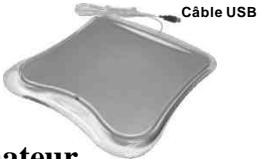
Étape 1 : Connecter la tablette à votre ordinateur.
Connectez le câble USB au port de l'ordinateur, et une icône de la tablette apparaîtra dans la barre d'état.
Étape 2 : Vérifier le témoin d'alimentation.
Vérifiez le témoin d'alimentation LED situé sur la tablette.
S'il s'allume en vert clignotant, cela signifie que votre tablette est mise en marche avec succès.
Étape 3 : Installer les piles.
Dévissez la capsule du stylet et insérez une pile AAA dans le compartiment de la pile en positionnant les pôles + et - comme illustré sur la figure ci-dessous. Ensuite, remettez la capsule en place.

Remarque :
- La durée de vie de la pile est d'environ un an.
- Si la pointe du stylet est usée après une longue période d'utilisation, veuillez utiliser les pinces fournies pour retirer la pointe usée et installer une pointe neuve.
Chapitre 2 : Bien débuter
Étape 1
Cliquez sur l'icône de la tablette située en bas à droite dans la barre d'état. (L'icône de la tablette apparaît à la connexion de l'USB.)

Étape 2
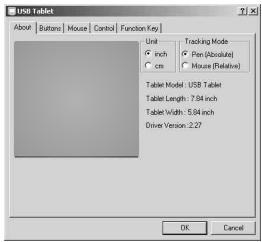
Le panneau de configuration suivant apparaîtra.
Il y a cinq onglets sur la barre d'outils.
Cliquez sur un onglet cible pour modifier les paramètres spécifiques.
Utiliser le stylet
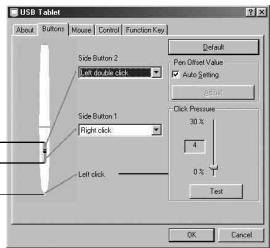
Boutons latéraux
Cliquez sur l'onglet "Boutons" pour personnaliser les boutons latéraux.
Bouton en bas
Pointe du stylet
Paramètres par défaut
Bouton en haut = double-clic du bouton gauche de la souris.
Bouton en bas = clic du bouton droit de la souris.
Pointe du stylet = clic du bouton gauche de la souris.
Pression
Déplacez le curseur vers le haut ou le bas pour régler la pression du stylet à vos préférences. Vous pouvez également presser "Test" pour régler la valeur de la pression de la pointe du stylet.
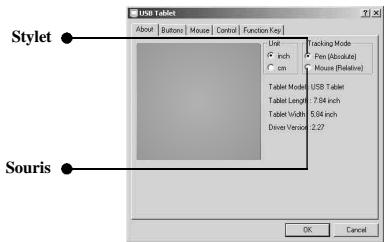
Souris
Le stylet est utilisé comme un stylet d'écriture normal ou une souris.
Pour changer le mode, sélectionnez "Stylet (Pen)" ou "Souris (Mouse)".
Veuillez poser votre stylet sur le creux de la tablette lorsqu'il n'est pas utilisé. Dans le cas contraire, si vous mettez le stylet sur la tablette, la souris peut être endommagée sérieusement.
Utiliser la Tablette Graphique
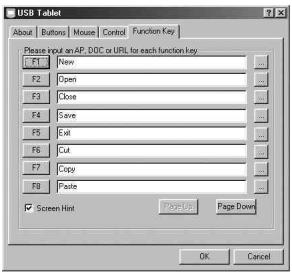
Sélectionner les touches de fonction
Votre tablette dispose de paramètres par défaut de 12 touches de fonction (touches de raccourci).
Pour faire afficher la fenêtre de configuration, cliquez sur l'icône de la tablette située sur la barre d'état.
Étapes
- Cliquez sur l'icône Touche de Fonction située sur la barre d'outils.
- Saisissez le chemin d'accès ou l'URL.
- Cliquez sur OK.
Régler la zone de travail
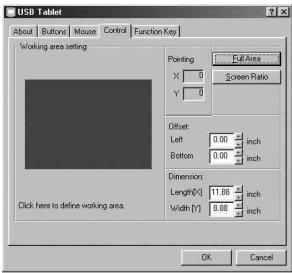
La zone de travail de votre tablette est proportionnelle à la taille de l'écran. Pour réduire l'espace de la zone de travail, cliquez sur "Contrôle (Control)" et personnalisez la taille à vos préférences.
Utiliser l'économiseur d'écran Cadix
Installer l'économiseur d'écran Cadix
Étape 1 : Insérez le CD d'installation dans votre lecteur de CD-ROM. Une fois que l'écran d'installation apparaît, cliquez sur "Signature Cadix (Cadix Signature)". Étape 2 : Suivez les instructions à l'écran pour terminer l'installation.
Utiliser l'économiseur d'écran Cadix
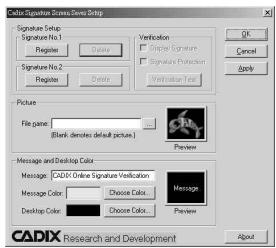
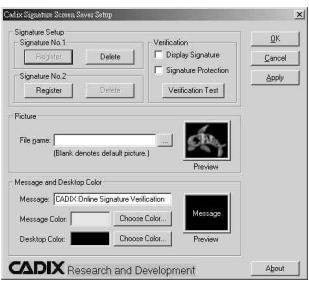
Accédez au menu "Propriétés de l'affichage", sélectionnez "Économiseur d'écran de la Signature Cadix (Cadix Signature Screen Saver)" dans le menu déroulant et cliquez sur le bouton "Paramètres". Le panneau de configuration comme illustré sur la figure apparaîtra :
Cliquez sur le bouton "Enregistrer (Register)" pour créer une signature d'écriture :

Une fois la signature créée, cochez la case "Protection de Signature (Signature Protection)" pour activer la fonction de protection.
Utiliser Free Note
Installer Free Note
Étape 1
Insérez le CD accessoire dans votre lecteur de CD-ROM. Une fois que l'écran d'installation apparaît, cliquez sur "Free Note".
Étape 2
Suivez les instructions à l'écran pour terminer l'installation.
Créer une signature d'écriture
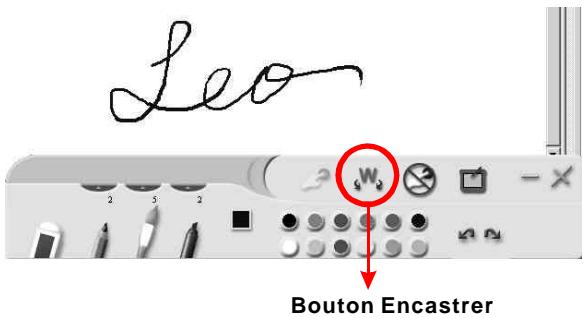
Après l'installation de "Free Note", cliquez sur l'icône "Office Ink" pour exécuter le programme.
L'interface apparaîtra en bas à droite :
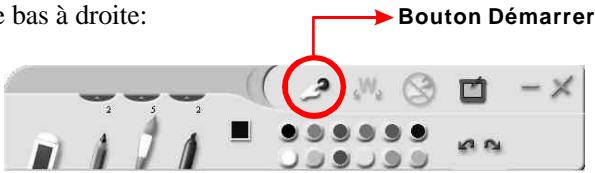
Cliquez sur le bouton "Débuter l'écriture (Start Writing)" et commencez à créer votre signature. Une fois la signature créée, cliquez sur le "Bouton Encastrer (Embed Button)" pour encastrer la signature dans votre document ou votre email.
Chapitre 3 : Q & R
| Numéro | Question | Réponse |
| 1. | Est-ce que la tablette graphique USB est compatible avec le système MAC ? | Actuellement uniquement pour les systèmes d'exploitation de versions 9.0, 9.1 et 9.2. Vous pouvez trouver les informations concernant le nouveau pilote sur le site web Aiptek (Http://www.ajtek.com.tw). |
| 2. | Le curseur de la souris standard ne rouge plus à l'écran. | Ne mettez pas le stylet sans fil ou la souris sur la tablette. |
| 3. | La tablette ne peut pas fonctionner avec d'autres péripériques de l'ordinateur. | Veuillez télécharger le nouveau pilote sur le site web Aiptek etmettre à jour le pilote pour résoudre ce problème. |
| 4. | Qu'est-ce que la proximité ? | Il s'agit de la hauteur entre le stylet sans fil et la tablette. Vous pouvez la déterminer en vérifiant le témoin LED : Vert clignotant : Etat de mise en marche normale. Verte fixe : Le stylet est dans le rayon sensible de la tablette. Pas de lumière : La pointe du stylet est pressée sur la tablette. |
| 5. | Quels sont les objets qui ne doivent pas été posés sur la tablette ? | Des objets lourds ou des péripériques émettant la fréquence RF. |
| 6. | L'apparition des interférences sur le moniteur de l'ordinateur lorsque la tablette est placée dans la proximité. | Eloignez la tablette du moniteur de l'ordinateur. |
| 7. | Après l'utilisation du stylet au bout d'un an environ, il y a une apparition de la fuite du stylet. | 1. Veuillez vérifier la puissance de la pile. 2. Accédez au panneau de configuration de la tablette et cliquez sur l'onglet « Boutons(Buttons) . Ensuite sélectionnez « Pen offset value » pour tester le stylet. 3. Si la méthode 2 ne peut pas éliminer le problème, veuillez réinstaller oumettre le pilote. |
| 8. | La tablette est déconnectée de l'ordinateur. | Reconnectez le cable USB. |
| 9. | Si le stylet sans fil est instable, où je puisse en acheter un neuf ? | Veuillez contacter le centre de service pour 'aide : USA : AIPTEK, Inc. 51 Discovery, Suite 100, CA92618, USA TEL: 949-585-9600 FAX: 949-585-9600 Http://www.ajtek.com.tw Allemagne : AIPTEK International GmbH Halskestrasse 6, 47877 Willich, Germany TEL: +49 21 54-92 35 50 FAX: +49 21 54-92 35 68 Http://www.ajtek.com.tw |
Prérequis Système
| Vitesse du processeur | Processeur Pentium de 200MHz ou compatible |
| Interface | 1 x port USB |
| Système d'exploitation | Microsoft Win98SE, WinMe, Win2000, WinXP ou version plus réalisée |
| Mémoire | 32 MB de mémoire système |
| Pilote | CD-ROM ou DVD ROM |
Spécifications (Tablette Graphique USB 8x6 pouces)
| Zone active ( L x P) | 8 x 6 pouces ( 203 x 152 mm ) |
| Dimensions ( L x P x H ) | 342 x 336 x 22 mm |
| Technologie | Electromagnétique Sans Fil |
| Consommation électrique | 0.35 watts ( 70 mA) |
| Alimentation | Port USB (DC 5 +/- 5% V régularisé) |
| Poids | 1067 g |
| Résolution | Max. 3048 lpi / 120 lpmm |
| Ponctualité ( globale avec le stylet) | 0.42 mm |
| Niveaux maximums de pression | 512 niveaux |
| Haut de lecture maximum | 8 mm ( 0.32 in ) |
| Interface de communication | BUS USB |
| Longueur du cable | 1.5 M |
| Connecteur | Prise USB |
| Stylet | Power Pen 3 (Stylet de 3 boutons, Pile AAA x 1) |
| Consommation électrique du stylet | 0.08mA (environ 12 mois/ par batterie) |
| Souris | Souris 3 (3 boutons / Pile AAA x1) |
| Consommation électrique de la souris | 0.08mA (environ 12 mois/ par batterie) |
| Certification | FCC, CE, VCCI, BSMI, C-TICK |


- HYPER PEN 8000U PRO
- TABLE DES MATIÈRES
- CHAPITRE 2 : BIEN DÉBUTER
- INTRODUCTION
- TOUCHES DE FONCTION
- CARACTÉRISTIQUES
- CONSIGNES DE SÉCURITÉ
- VÉRIFIER LE CONTENU DE NOTRE PAQUET
- CHAPITRE 1 : INSTALLATION
- LOGICIEL
- PROCÉDURE D'INSTALLATION
- MATÉRIEL
- ÉTAPE 1 : CONNECTER LA TABLETTE À VOTRE ORDINATEUR
- ÉTAPE 2 : VÉRIFIER LE TÉMOIN D'ALIMENTATION
- ÉTAPE 3 : INSTALLER LES PILES
- REMARQUE
- ÉTAPE
- UTILISER LE STYLET
- BOUTONS LATÉRAUX
- PARAMÈTRES PAR DÉFAUT
- PRESSION
- SOURIS
- UTILISER LA TABLETTE GRAPHIQUE
- SÉLECTIONNER LES TOUCHES DE FONCTION
- ÉTAPES
- RÉGLER LA ZONE DE TRAVAIL
- UTILISER L'ÉCONOMISEUR D'ÉCRAN CADIX
- INSTALLER L'ÉCONOMISEUR D'ÉCRAN CADIX
- UTILISER FREE NOTE
- INSTALLER FREE NOTE
- CRÉER UNE SIGNATURE D'ÉCRITURE
- CHAPITRE 3 : Q & R
Marque : AIPTEK
Modèle : HYPER PEN HP-8000U PRO
Catégorie : Tablette graphique